Slik fungerer det
Slik gjør du et bilde om til et retrospill: GBC, GBA, DS, N64 eller GameCube
For å gjøre et bilde om til et retrospill åpner du img2retro.com, velger konsoll, legger til bildet ditt (last det opp, generer det av noen få ord eller gjør et foto om), velger hva det blir i spillet og beskriver spillet i en setning eller to. Trykk Bygg spillet mitt og logg inn; en AI-agent skriver deretter spillet for den konsollens egen motor, spiller det og retter det mens du ser på, vanligvis på noen få minutter. Du spiller resultatet i nettleseren og deler det med en lenke.
Også på: English · Español · Deutsch · Français · Português · Italiano · Nederlands · Svenska · Bahasa Indonesia · Türkçe · Polski · Tiếng Việt · Русский · 日本語 · 한국어 · 繁體中文
På denne siden
Nedenfor er hvert steg, hva bildet ditt blir på hver konsoll, hva det koster og hva du får til slutt.
1. Velg konsoll
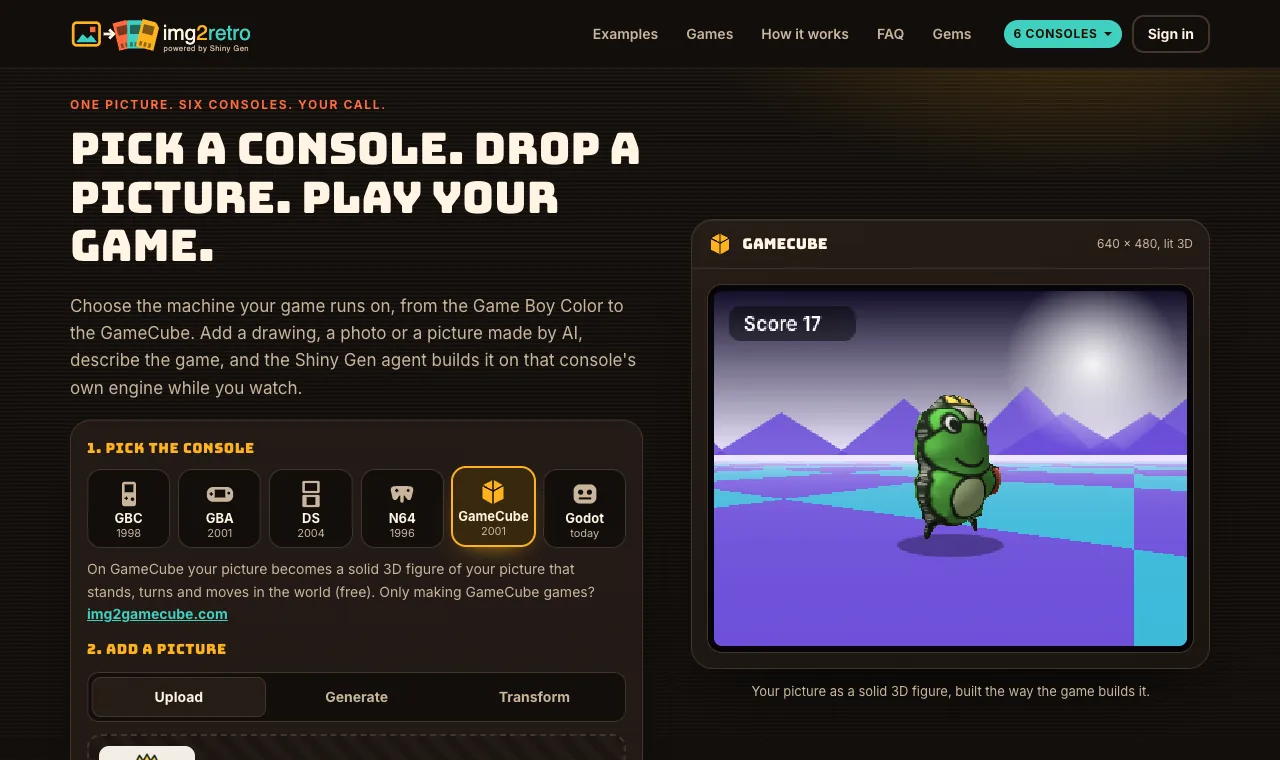
Første rad på startkortet er konsollvelgeren: Game Boy Color (1998), Game Boy Advance (2001), Nintendo DS (2004), Nintendo 64 (1996), GameCube (2001) og Godot for et moderne spill uten maskinvaregrenser. GBA er valgt som standard, fordi den beholder mer av et bilde enn Game Boy Color og bygger raskt.
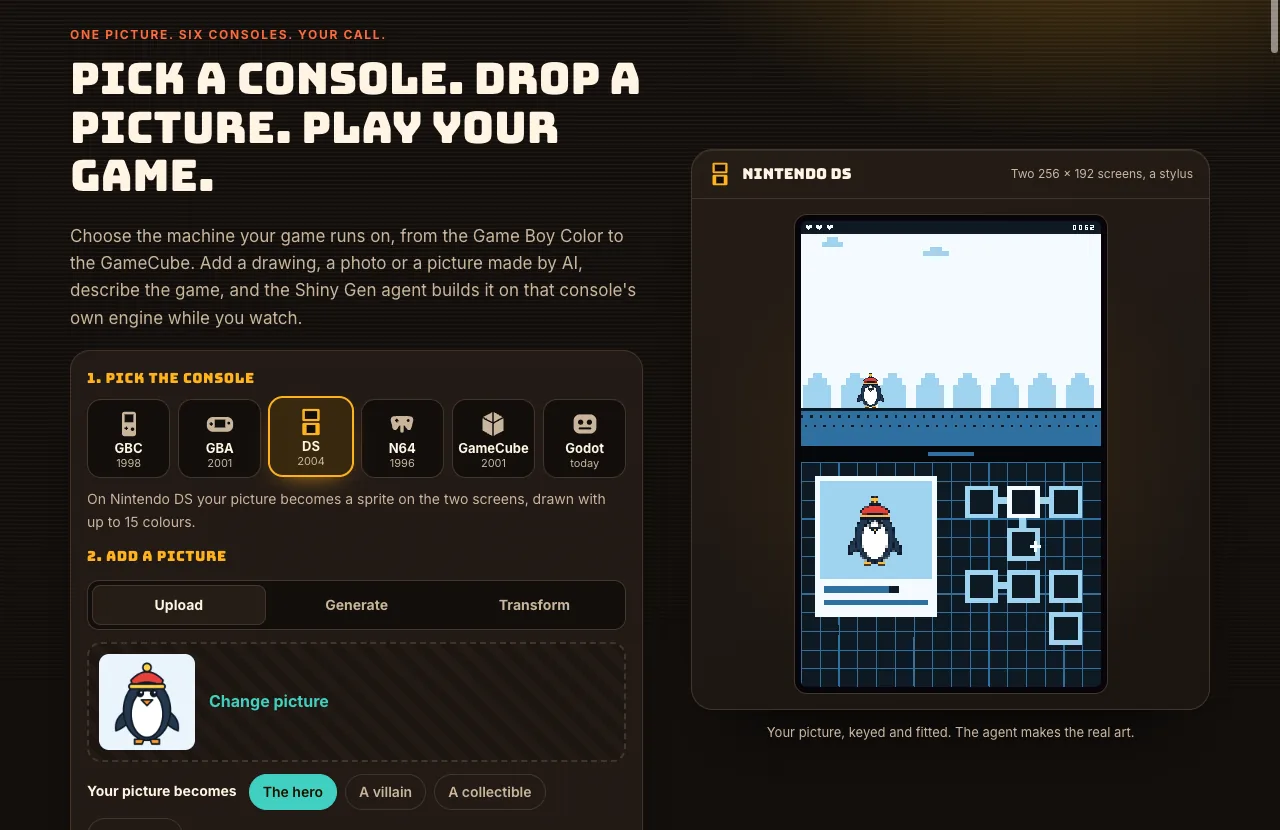
Velg utseendet du vil ha, for hver maskin behandler et bilde ulikt:
| Konsoll | Skjerm | Bildet ditt blir | Bra til |
|---|---|---|---|
| Game Boy Color | 160 x 144 | en 16 x 16-sprite, fire farger | dristige, enkle bilder |
| Game Boy Advance | 240 x 160 | en 32 x 32-sprite, opptil 15 farger | detaljerte figurer, plattformspill |
| Nintendo DS | to skjermer på 256 x 192, en penn | en sprite, eller et utklipp som står i 3D | spill som bruker begge skjermene |
| Nintendo 64 | 320 x 240, tidlig 3D | en solid 3D-figur | kompakt lavpoly-3D |
| GameCube | 640 x 480, opplyst 3D | en solid 3D-figur | opplyst 3D med skygger og refleksjoner |
| Godot | hvilken som helst størrelse | bildet ditt i full kvalitet | ingen påtvunget pikselstil |

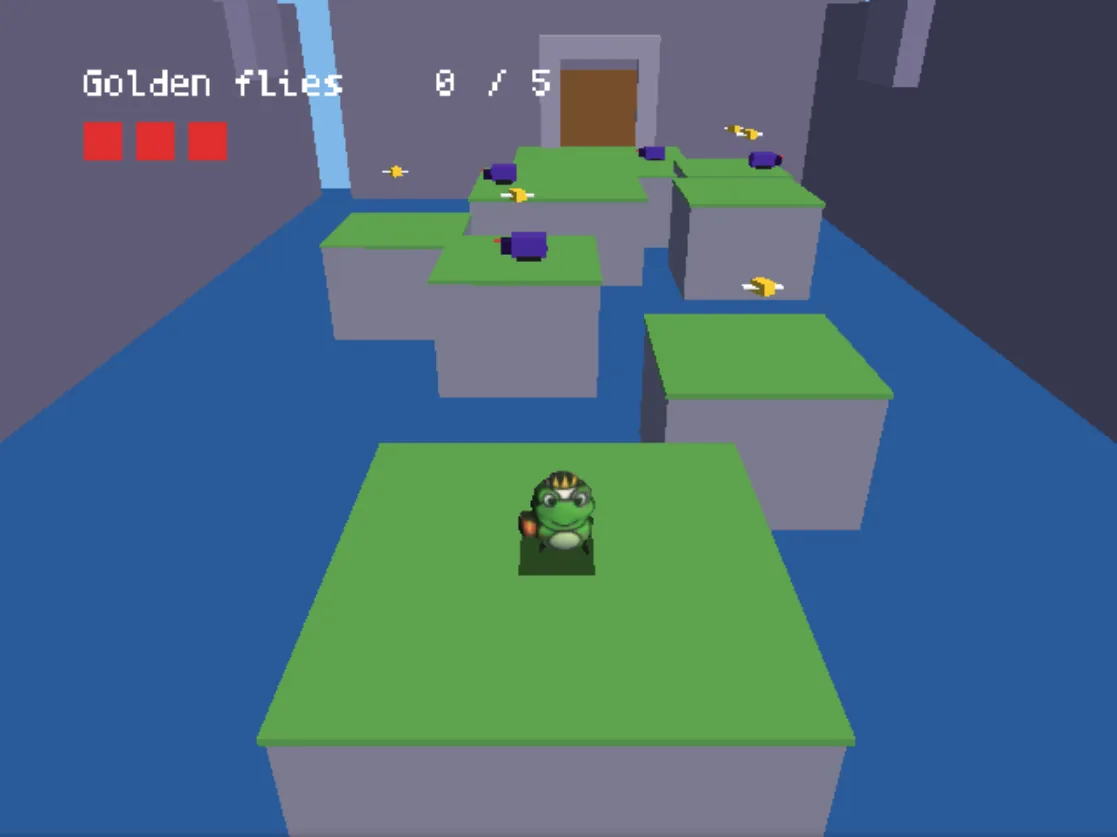
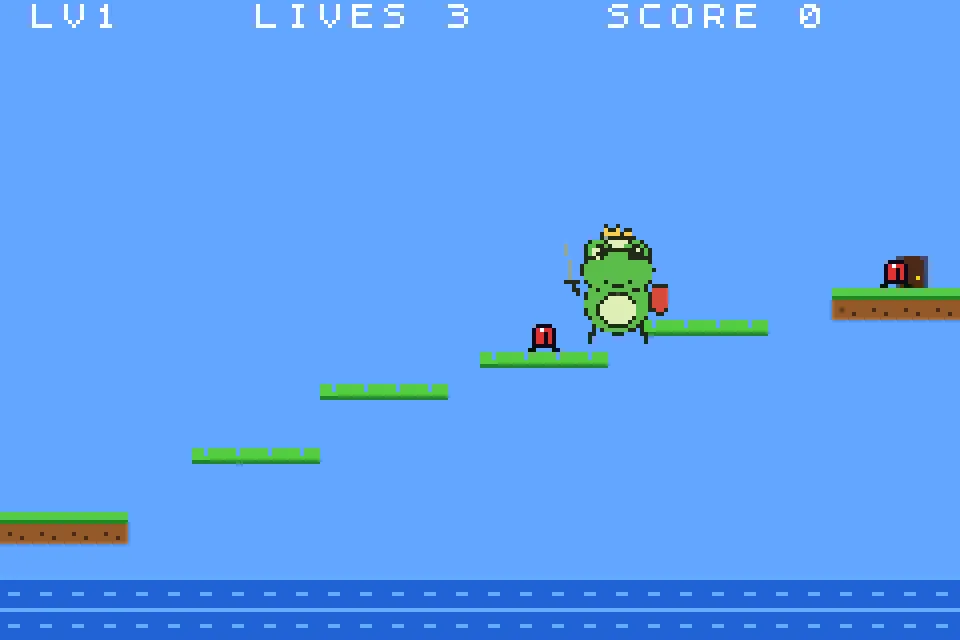
Usikker? Én froskentegning, to konsoller viser det samme bildet som et GBA-plattformspill og et GameCube-3D-spill. Du kan starte det samme bildet og de samme ordene på to konsoller, én etter én. Hver start er et eget spill i kontoen din, så du kan beholde begge.
2. Legg til et bilde
Steg 2 har tre faner:
- Last opp en PNG, JPG eller WebP: en tegning, et foto, en krusedull, en leke.
- Generer et bilde av noen få ord med våre innebygde bildemodeller: Pikselkunst (3 edelstener), Detaljert (8 edelstener) eller Rask (2 edelstener).
- Gjør om et bilde du har med ord (img2img), for eksempel "turn my dog into a space pilot": Best (8 edelstener) eller Rask (7 edelstener).
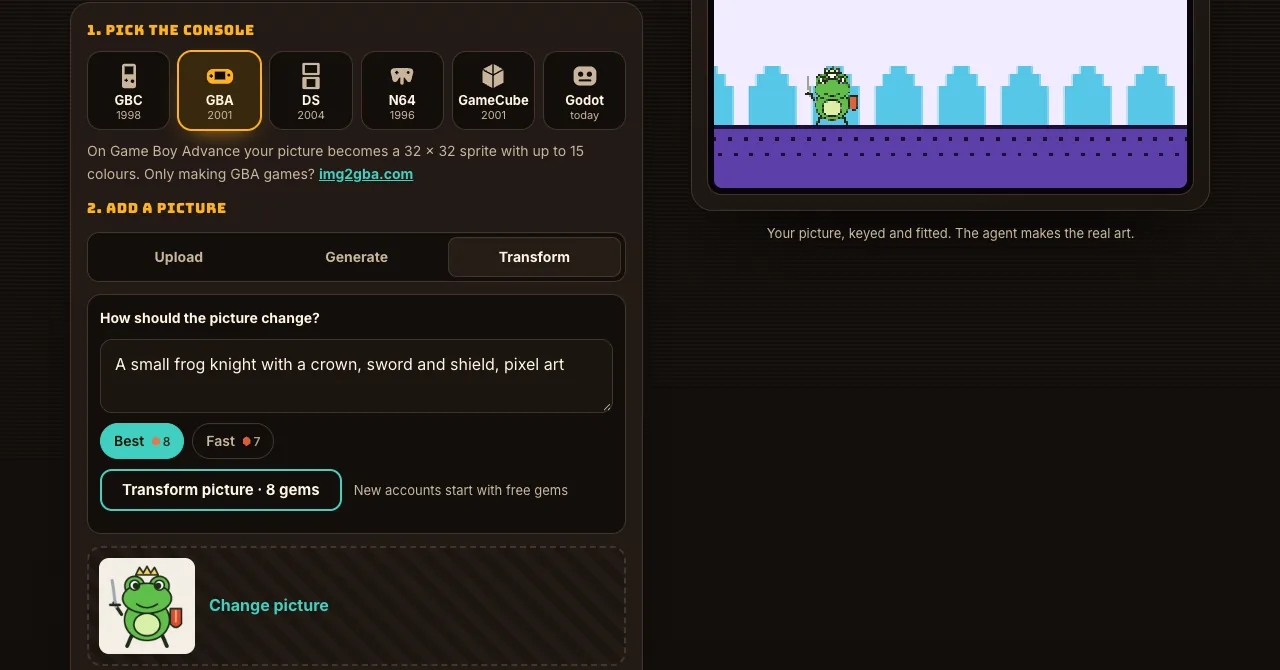
Hver bildemodell viser prisen sin i edelstener på knappen før du trykker på den, og du belastes bare når et bilde kommer tilbake. For en karakter ber siden om én figur, hel kropp, sentrert på en ensfarget hvit bakgrunn, som er det konsollenes sprites trenger.
En ensfarget bakgrunn klippes bort i nettleseren din før noe sendes. Ett tydelig motiv fungerer best; et rotete foto mister detaljer på de små konsollene.
3. Velg hva det blir
Under bildet velger du rollen: helten, en skurk, en gjenstand å samle eller verdenen (nivåets bakgrunn og farger). På hver konsoll får agenten beskjed om å bruke bildet ditt som det er og ikke tegne det om.
På N64 og GameCube er det ett valg til:
- Solid 3D-figur (gratis, omtrent ett sekund): konturen av bildet ditt blåses opp til en avrundet, opplyst kropp med bildet ditt på, tilpasset konsollens trekanter og teksturminne.
- Skulptert 3D-modell (30 edelstener, ett til tre minutter): en fullt skulpturert modell laget av bildet ditt.
På GBC, GBA og DS forblir bildet ditt en flat sprite; på Godot kan det være begge deler.
4. Si hva spillet er
Steg 3 er en setning eller to om spillet. Si hva spilleren gjør, hva målet er og hvordan det ender:
Idébrikkene under boksen fyller inn et utgangspunkt hvis du trenger ett. Trykk deretter Bygg spillet mitt.
5. Logg inn, se så agenten bygge det
Hvis du ikke er innlogget, åpnes en Shiny Gen-innlogging på selve siden: lag en gratis konto med e-posten din der, eller logg inn; innlogging med Google, Apple og X åpnes på shinygen.ai og tar deg tilbake. Kontoen, edelstenene og spillene dine er de samme på img2retro, på img2-nettstedene for én enkelt konsoll og i Shiny Gen-appen.
Studioet åpnes på img2retro med et nytt spill for konsollen du valgte, og bildet og ordene dine blir agentens første melding. Agenten importerer bildet, skriver spillet for den konsollens motor, bygger det, spiller det med knappene, leser skjermen, retter det den finner og avslutter med en kort rapport.
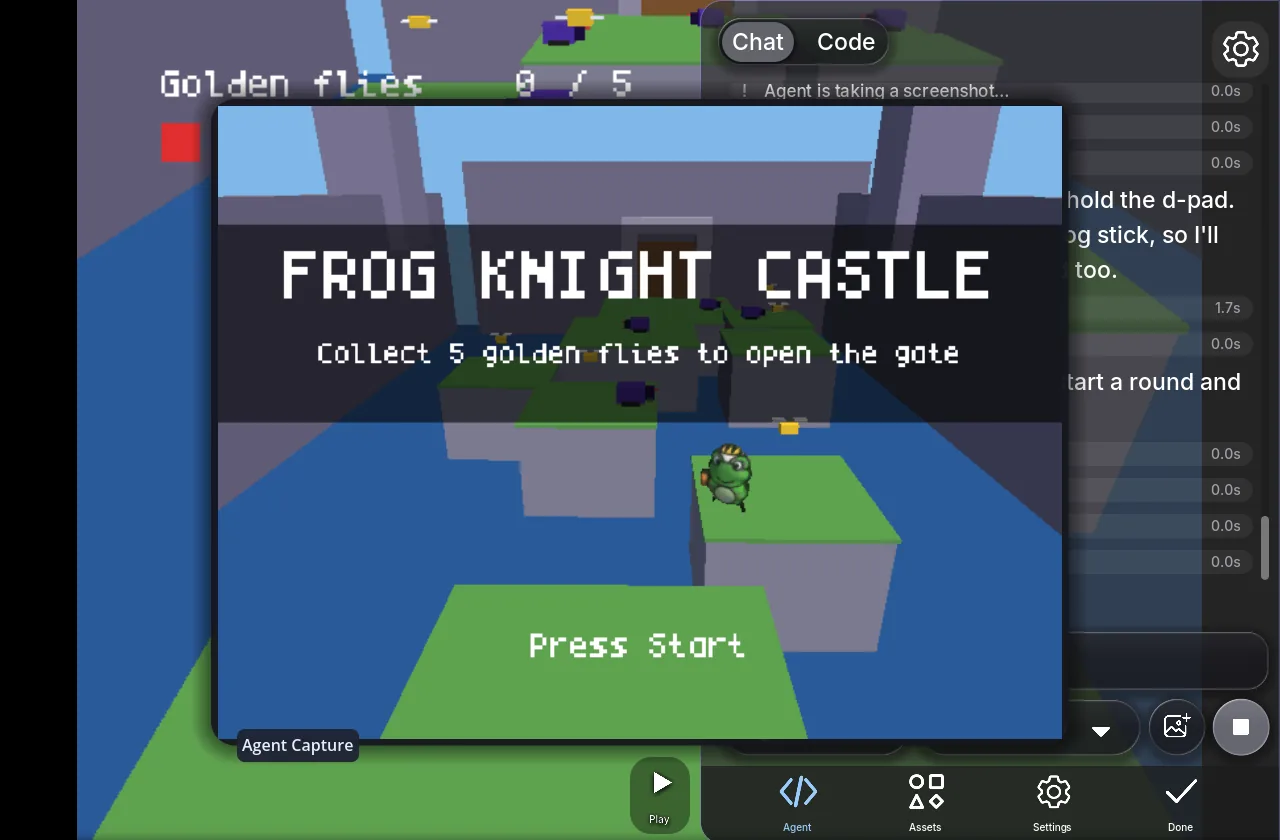
I testøktene våre tok et første spill omtrent 2 til 6 minutter avhengig av konsoll, og omtrent ti edelstener. På en gratiskonto stopper agenten og spør før en enkelt veldig lang runde fortsetter; du trykker Fortsett eller sender en melding, og ett hvilket som helst kjøp fjerner pausen.
6. Spill det, endre det, del det
Trykk Spill av for å spille i fanen, med tastaturet, en spillkontroller eller berøringskontroller på en telefon. Fortsett deretter via chat: et nytt nivå, en sjef, musikk, lagring. Du kan også åpne visningen Kode og redigere spillet selv, noe som ikke koster noe.
Hva du får
- Et spill i Shiny Gen-kontoen din, spillbart på img2retro, på shinygen.ai og i Shiny Gen-appene for iPhone, iPad og Android.
- En delingslenke som hvem som helst kan åpne i en nettleser. Du velger om andre får remikse det.
- En ROM-fil for kassettkonsollene, etter ett hvilket som helst kjøp (pakker fra $2.99):
.gbc,.gba,.nds,.z64eller.dol(en.isofor GameCube-spill med nivåer). Trykk Del og deretter eksportknappen. GBA- og GBC-ROM-er laget på denne måten har blitt spilt på ekte konsoller via et flash-kort; DS-, N64- og GameCube-filer testes i emulatorer, ikke ennå på ekte maskinvare. Android-appen tilbyr ikke eksporten ennå, så bruk en nettleser med samme konto. Shiny Gens eksportguide for ROM har detaljene, og du trenger et kjøp for å eksportere.
Hva som er gratis og hva som koster edelstener
Å starte, spille og dele er gratis. En ny konto kommer med gratis edelstener og gratis agentrunder. Etter det bruker agenten og bildemodellene edelstener; pakkene starter på $2.99 og utløper aldri, og ett hvilket som helst kjøp låser også opp ROM-nedlastingene. Et første spill på en hvilken som helst konsoll tar vanligvis omtrent ti edelstener. Edelstensiden viser gjeldende pakker.
Vanlige spørsmål
Hvilken konsoll bør jeg velge for bildet mitt?
Velg utseendet du vil ha. GBC og GBA gjør bildet ditt til skarp pikselgrafikk, DS legger til en andre, berøringsfølsom skjerm, N64 og GameCube gjør det til en 3D-figur, og Godot beholder det i full kvalitet. Hvis du er usikker, start med GBA.
Hvorfor ser bildet mitt enklere ut på Game Boy Color?
Fordi konsollen er det: en 16 x 16-sprite med fire farger beholder formen og hovedfargene i et bilde, ikke detaljene. Dristige bilder med tydelig kontur overlever best. For mer detaljer, velg GBA.
Er dette ekte konsollspill?
Hver konsoll er en Shiny Gen-motor bygget etter den ekte maskinens skjerm, farger, sprites og minnebudsjett, og agenten skriver kode for den slik en homebrew-utvikler ville gjort. Kassettkonsollene gir ekte ROM-filer etter ett hvilket som helst kjøp.
Kan jeg lage det samme spillet på to konsoller?
Ja. Start én gang på én konsoll, og start så det samme bildet og de samme ordene på en annen. Hver er et eget spill i kontoen din.
Trenger jeg en konsoll eller en emulator?
Nei. Hvert spill kjører i nettleseren din og i Shiny Gen-appene. En emulator eller et flash-kort har bare betydning hvis du laster ned ROM-filen.
Hvem eier spillene jeg lager?
Det gjør du. Grafikken du laster opp forblir din; last bare opp bilder du har rett til å bruke.
Skriver AI-en hele spillet, eller bare grafikken?
Hele spillet: kode, nivåer og regler, rundt bildet ditt. Bildet ditt er grafikken for rollen du valgte; agenten bygger resten for den konsollen, for det meste i kode.
Les videre
Sist oppdatert: 17. november 2026